Cara Remote MySQL Menggunakan Navicat
0 people liked this article
A. Pendahuluan
MySQL yang dibaca “My-Ess-Que-El” merupakan salah satu sistem manajemen database (Database Management System/DBMS) berbasis open-source yang banyak digunakan dalam pengembangan aplikasi dan website. MySQL menggunakan bahasa Structured Query Language (SQL) untuk mengelola, menyimpan, dan mengakses data secara efisien. Karena performa dan kemudahan pengelolaannya, MySQL menjadi salah satu database paling populer di dunia teknologi.
Melalui artikel ini, akan dijelaskan langkah-langkah melakukan remote MySQL menggunakan Navicat agar database dapat diakses dan dikelola langsung dari komputer lokal dengan lebih mudah.
B. Langkah-Langkah
1. Menambahkan Host Remote MySQL di cPanel
Sebelum melakukan koneksi melalui Navicat, Anda perlu mengizinkan IP komputer/client agar dapat mengakses database MySQL secara remote.
Login ke akun cPanel hosting Anda.
Pada menu Databases, klik Remote MySQL® atau Remote Database Access Hosts (nama menu dapat berbeda tergantung versi cPanel).

Pada kolom Host, masukkan IP Public perangkat yang akan digunakan untuk koneksi remote.

Contoh:
103.xxx.xxx.xxx→ Mengizinkan hanya 1 IP tertentu%→ Mengizinkan seluruh koneksi (tidak direkomendasikan untuk alasan keamanan)
Klik Add Host untuk menyimpan konfigurasi.
Catatan:
Demi keamanan, disarankan hanya menambahkan IP tertentu dibanding mengizinkan seluruh koneksi publik.
2. Download dan Install Navicat
Silakan download aplikasi Navicat melalui situs resmi berikut: Navicat Download Center
Kemudian install aplikasi hingga selesai.
3. Membuat Koneksi MySQL di Navicat
Setelah aplikasi berhasil dibuka, lakukan konfigurasi koneksi database dengan langkah berikut:
Buka aplikasi Navicat
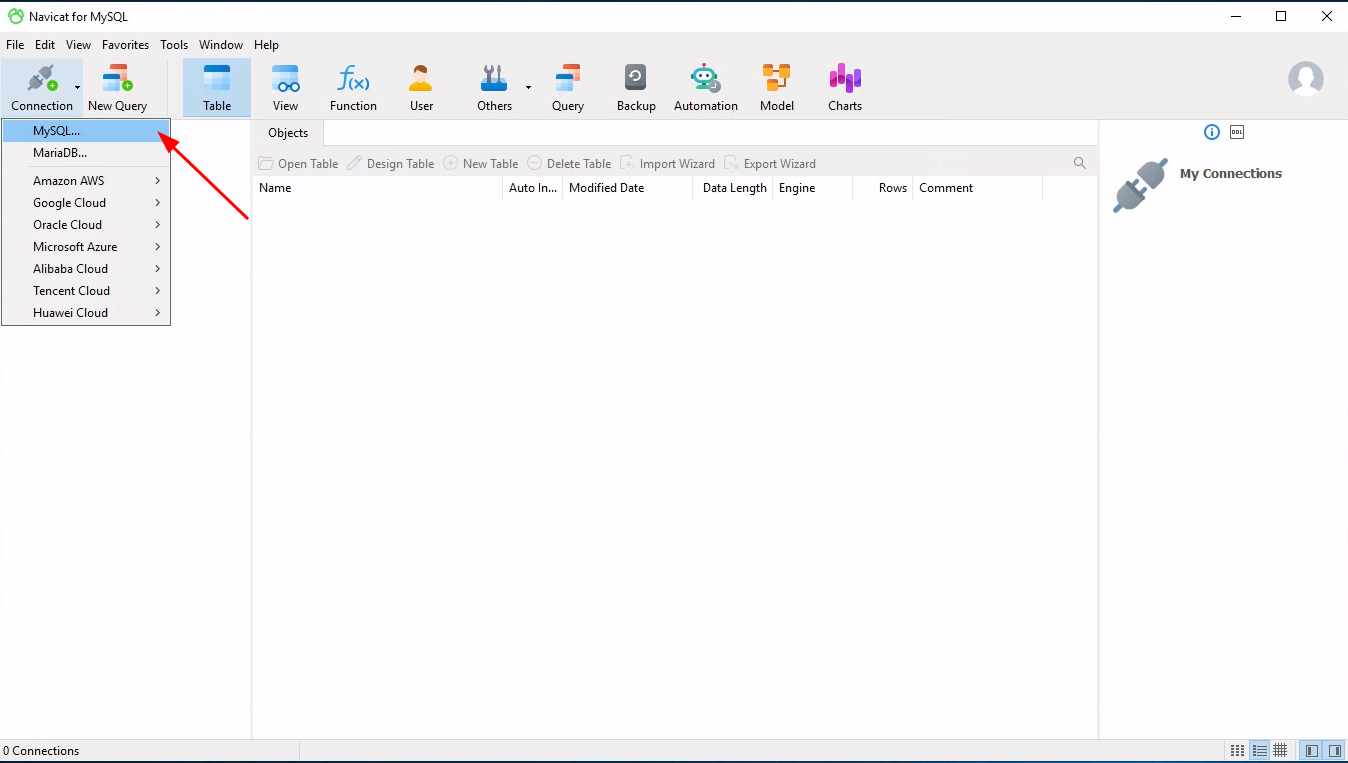
Klik Connection → MySQL
Selanjutnya akan muncul form konfigurasi koneksi database.
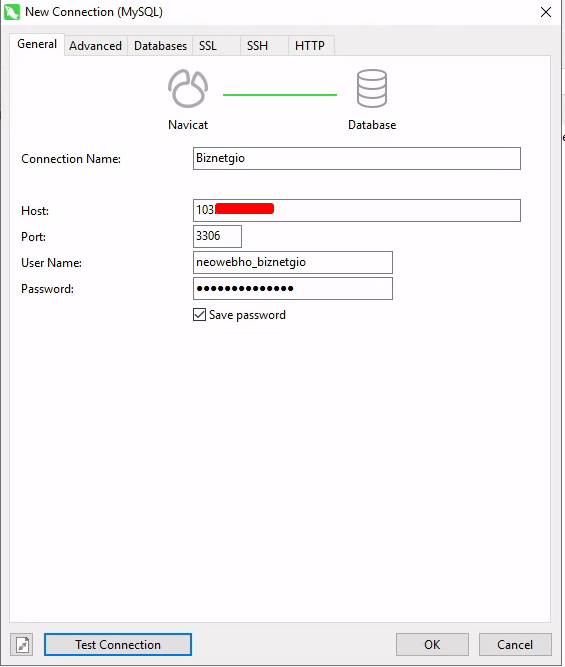
Isi konfigurasi sebagai berikut:
| Parameter | Keterangan |
|---|---|
| Connection Name | Nama bebas untuk identitas koneksi |
| Host | IP Address atau domain server hosting/cPanel |
| Port | Port MySQL (default: 3306) |
| User Name | Username database MySQL |
| Password | Password database MySQL |
4. Melakukan Test Connection
Setelah seluruh data koneksi diisi:
- Klik tombol Test Connection
- Jika konfigurasi sudah benar, akan muncul notifikasi Connection Successful
- Klik OK untuk menyimpan koneksi

Apabila muncul error:
- Pastikan IP Public sudah ditambahkan pada menu Remote MySQL
- Pastikan port
3306terbuka dan tidak diblokir firewall - Pastikan username dan password database sudah benar
5. Mengakses Database
Jika koneksi berhasil, maka daftar database, tabel, dan isi database akan tampil pada panel sebelah kiri aplikasi Navicat.
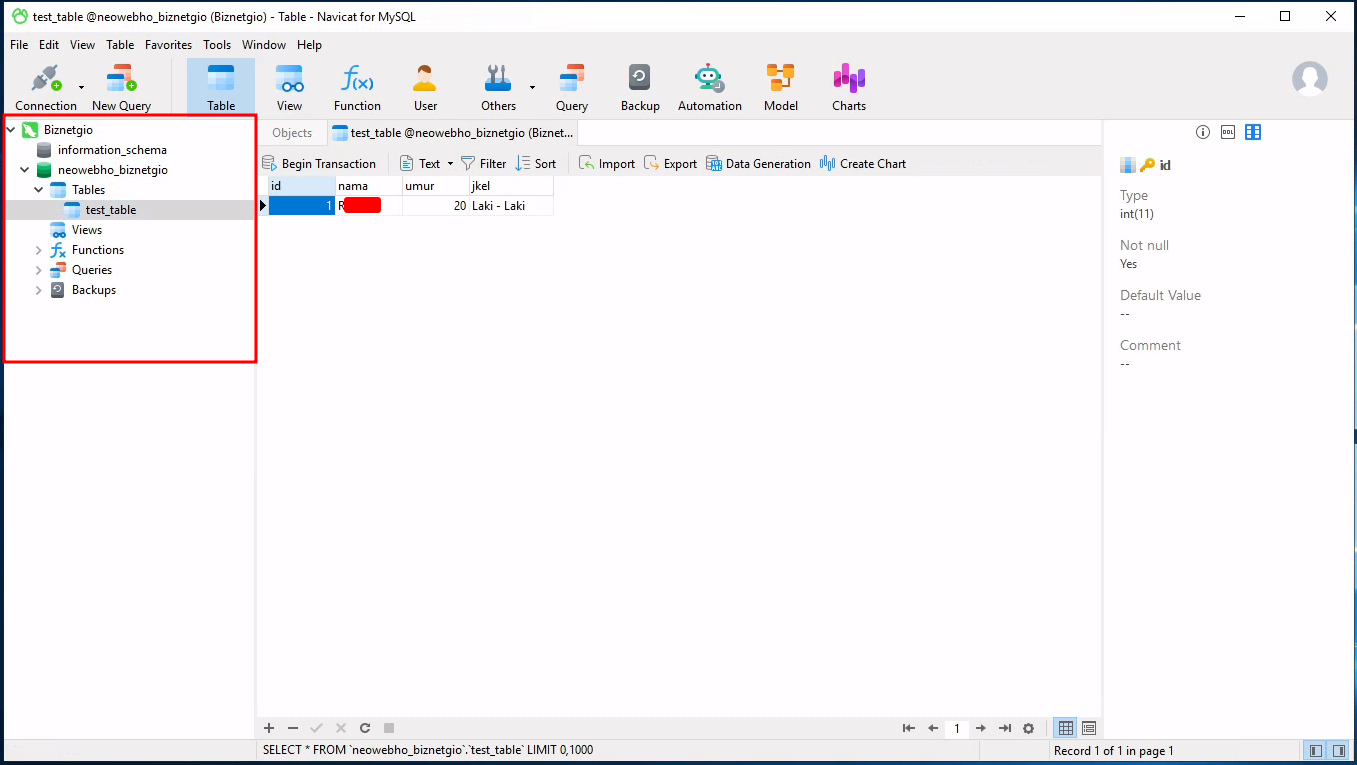
Melalui Navicat, Anda dapat:
- Melihat tabel database
- Menjalankan query SQL
- Import/export database
- Backup database
- Mengelola data secara visual dengan lebih mudah
C. Tips Keamanan Remote MySQL
Agar koneksi database tetap aman, berikut beberapa rekomendasi:
- Hindari menggunakan host
%atau0.0.0.0/0untuk akses publik - Gunakan password database yang kuat
- Batasi akses hanya pada IP tertentu
- Nonaktifkan akses remote jika sudah tidak digunakan
- Gunakan koneksi SSL apabila server mendukung
D. Kesimpulan
Melakukan remote MySQL menggunakan Navicat memudahkan pengguna dalam mengelola database secara langsung dari komputer lokal tanpa harus selalu mengakses phpMyAdmin melalui cPanel. Dengan konfigurasi yang tepat, proses pengelolaan database seperti menjalankan query, melakukan backup, hingga monitoring data dapat dilakukan dengan lebih praktis dan efisien.
Pastikan konfigurasi Remote MySQL pada cPanel sudah sesuai serta hanya memberikan akses kepada IP yang terpercaya untuk menjaga keamanan database tetap optimal. Dengan mengikuti langkah-langkah di atas, koneksi remote database dapat dilakukan dengan mudah dan aman.
Semoga artikel yang telah kami sampaikan dapat membantu Anda. Anda juga dapat menemukan artikel lainnya melalui halaman Knowledge Base Biznet Gio. Jika Anda masih memiliki kendala teknis terkait dengan layanan Biznet GIO, Anda dapat menghubungi kami melalui email support@biznetgio.com atau dapat melalui live chat di website Biznet GIO, melalui chat WhatsApp dan bisa juga melalui telepon ke nomor (021) 5714567.
Popular Articles
-
Cara Install & Konfigurasi Monitoring Cacti Serta Mengetahui Fungsi Fitur Pada Cacti
15 people say this guide was helpful
-
Cara Mengaktifkan Telnet pada Windows 7, 8 dan 10
5 people say this guide was helpful
-
Install dan Konfigurasi Samba Server pada Ubuntu
5 people say this guide was helpful
-
Cara Membuat atau Menambahkan SSH Key pada Layanan Neo Lite dan NEO Lite Pro
3 people say this guide was helpful