Apa yang bisa kami bantu?

A. Pendahuluan

Backup dan Snapshoot pada proxmox miliki fungsi yang berbeda untuk backup server yang berada pada proxmox harus di shutdown terlebih dahulu dan dapat di restore berbeda datastore, untuk snapshot server pada proxmox hanya dapat di lakukan apabila server sudah migrate ke datastore local terlebih dahulu.

Kebutuhan:

  • NEO Metal PX
  • Backup dan Restore 
  • Snapshots dan Restore 

B. Backup dan Restore

1. Backup

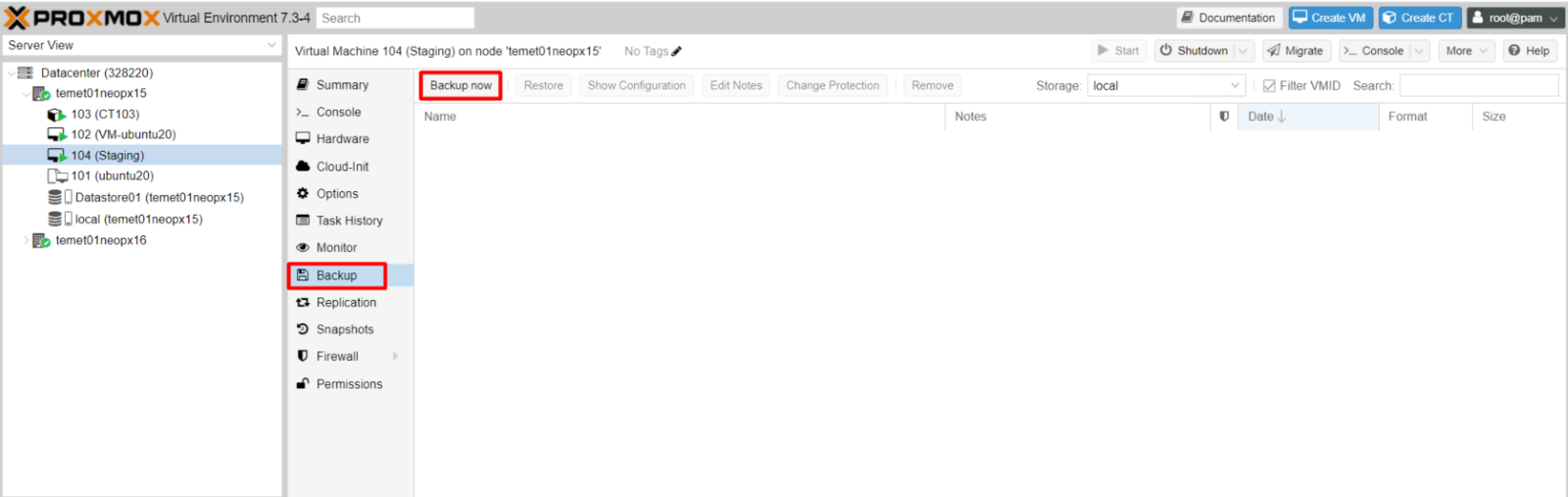
Silahkan anda akses Proxmox anda lalu Klik Server yang ingin anda Backup >> Klik Backup >> Backup Now. 

Gambar 1. Akses Proxmox 

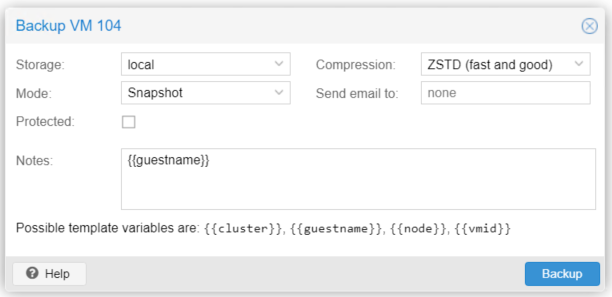
Setelah Pop Up Backup anda dapat mengarahkan berikut ini sesuai dengan kebutuhan anda 
Storage : Dapat di pilih local.  
Compression : Dapat di pilih LZO (fast), GZIP (Good) dan ZSTD (Fast and Good).  
Protected : Dapat di pilih apabila anda ingin di protected.  
Notes : Dapat di isi kan Variables Template dan note lain nya. 

Gambar 2. Pilih VM yang akan di Snapshot / Backup


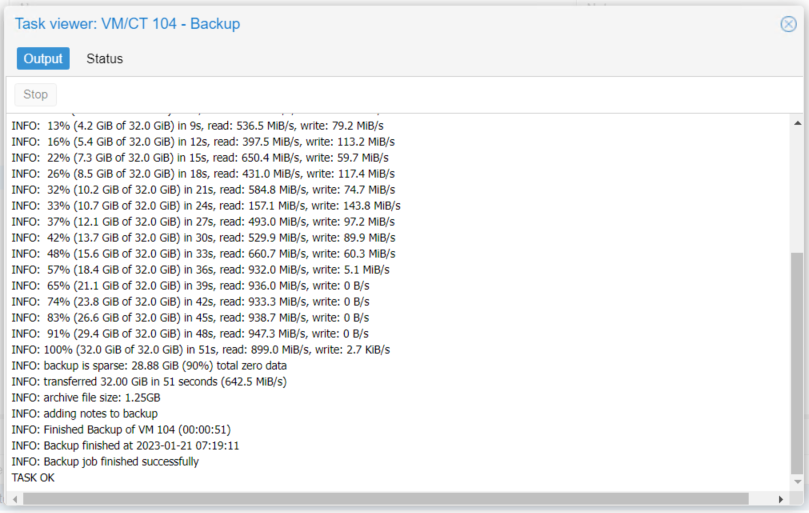
Setelah anda Klik Backup maka akan tampil Task Viewer untuk dapat monitoring proses Backup berlangsung. 

Gambar 3. Proses backup Berlangsung


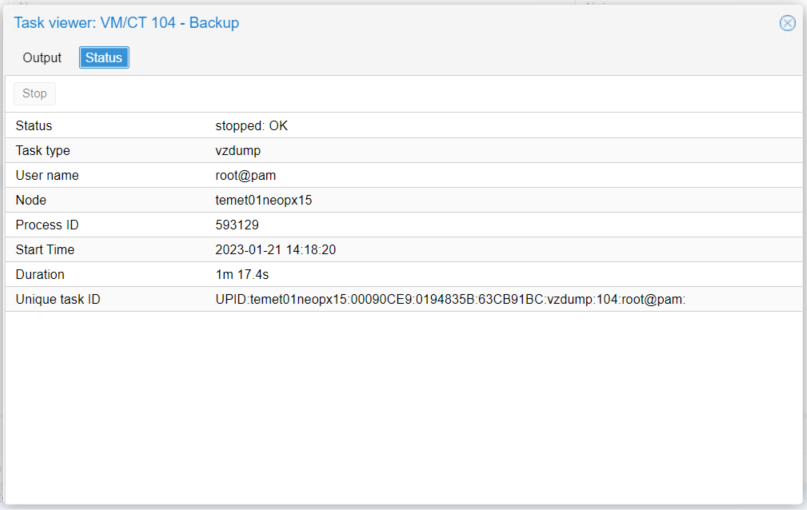
Anda dapat mengecek Status Backup pada tab Status. 

Gambar 4. Proses Backup Status


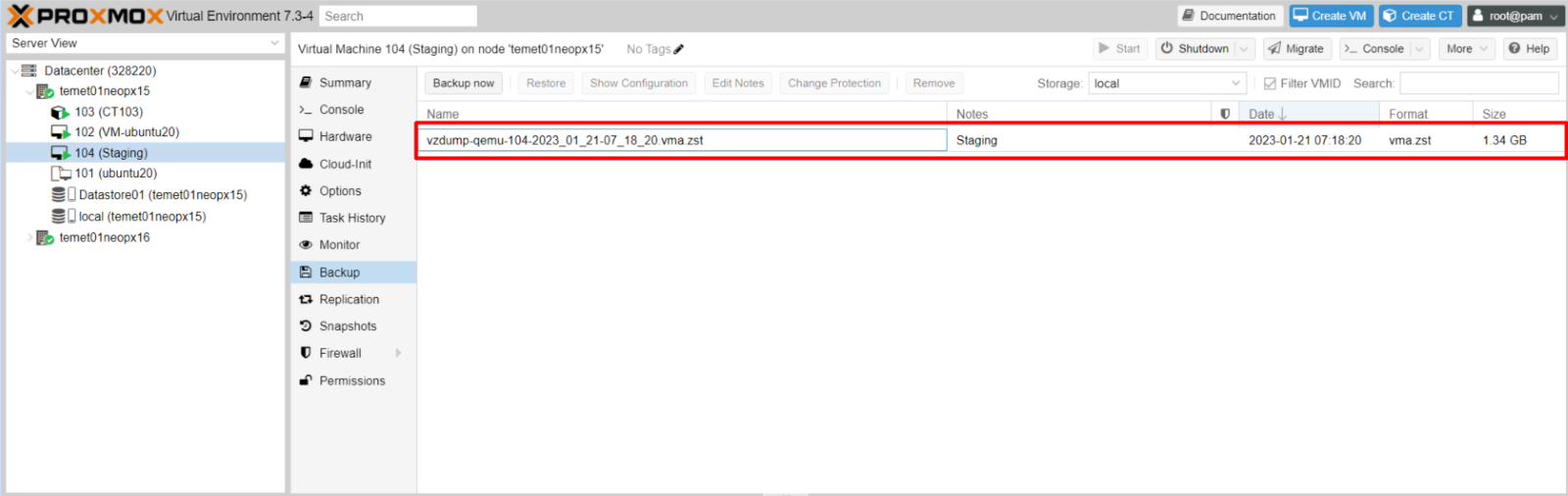
Setelah proses selesai anda dapat mengecek hasil Backup yang sudah di proses. 

Gambar 5. Cek Hasil Backup


2. Restore 

Proses Restore membutuhkan server dalam keadaan Shutdown agar dapat memproses Restore server. 

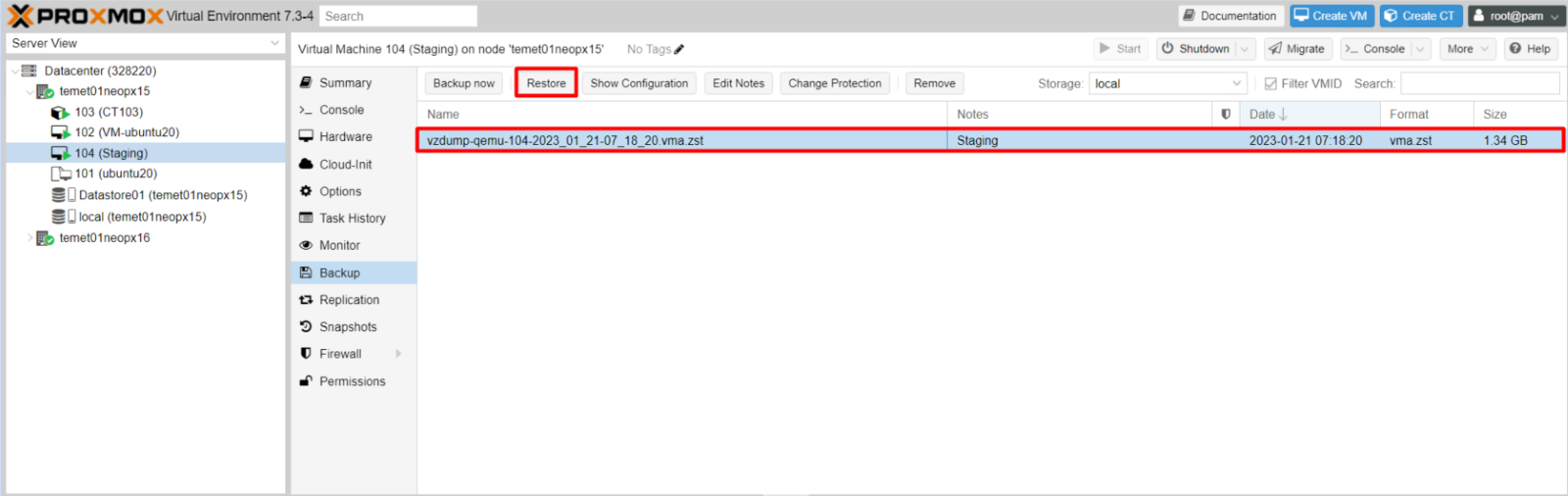
Klik hasil Backup yang ingin anda restore. 

Gambar 6. Pilih hasil Backup


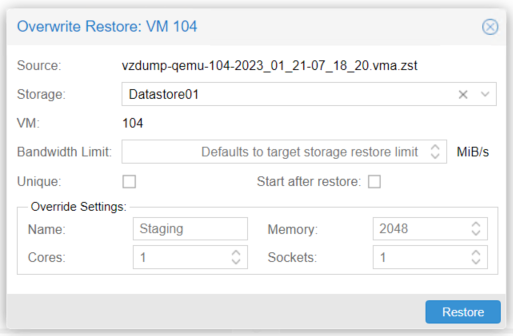
Setelah tampil Halaman Restore berikut ini anda dapat mengisi berikut.  
Storage : Restore Storage yang dapat anda arahkan Darastore atau Local.  
Bandwidth Limit : Bandwidth untuk proses Restore dapat anda sesuaikan dengan kebutuhan.  
Unique : Dapat anda ceklist apabila ingin generate properties dan MAC Address.  
Start After Restore : Server akan otomatis Start setelah restore.  
Override Settings : Anda dapat mengedit Nama Server, Memory, Cores dan Sockets. 

Gambar 7. Backup akan diarahkan


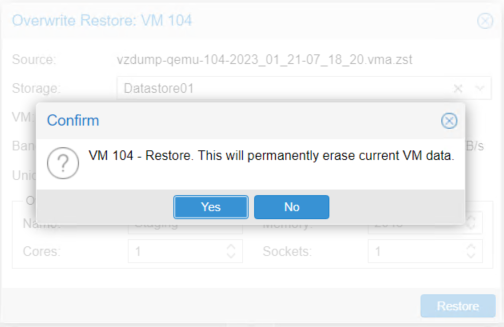
Silahkan dapat Klik yes apabila sudah Setuju untuk proses restore. 

Gambar 8. Notifi apakah setuju 


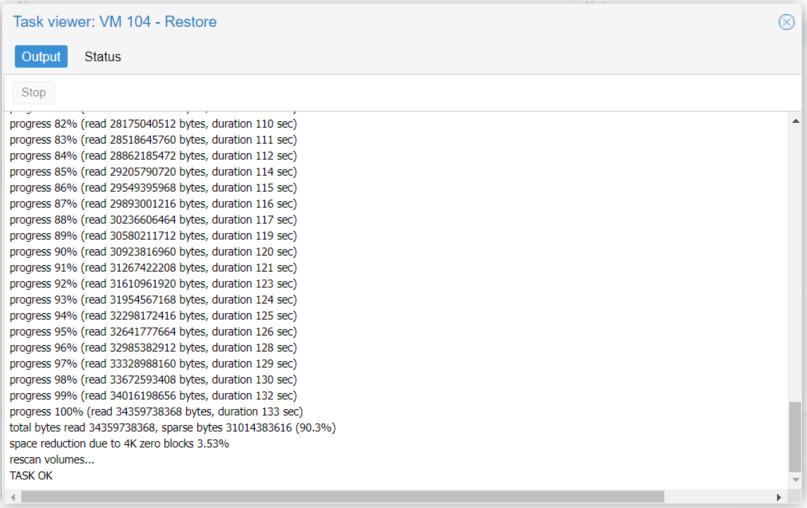
Proses Restore akan tampil anda dapat monitoring progress nya berlansung. 

Gambar 9. Proses restore telah selesai

3. Snapshots 

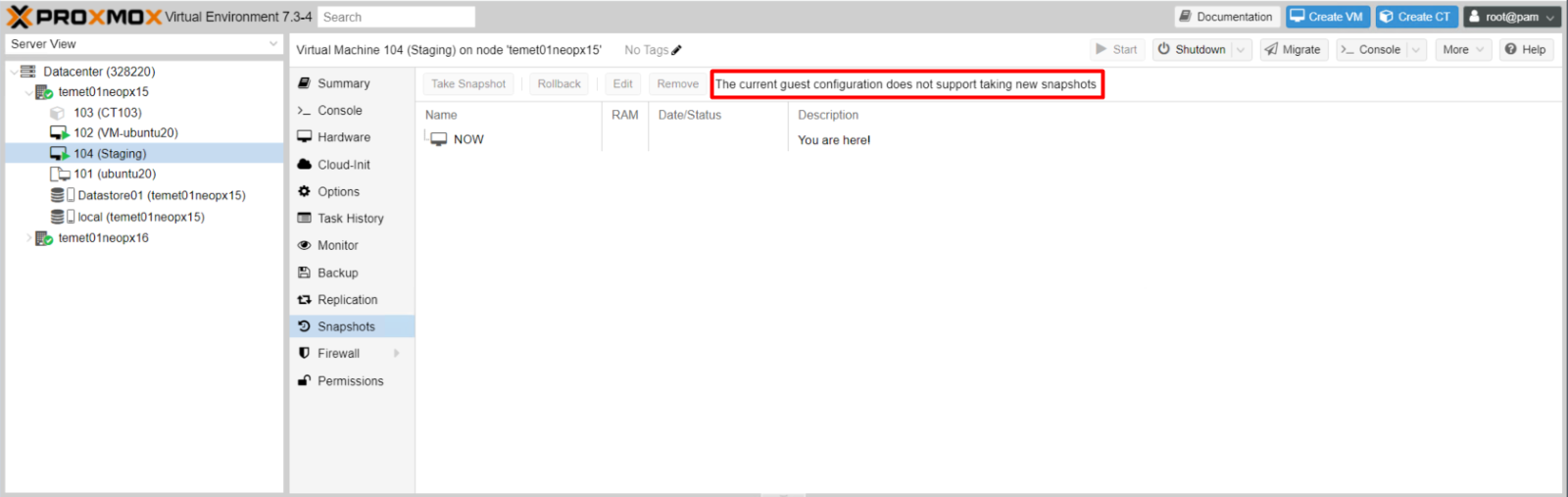
Ketika anda ingin Snapshots namun mendapati informasi berikut “The current guest configuration does not support taking new snapshots” ini di karenakan untuk Datastore yang digunakan tidak support untuk dapat melakukan Snapshots dan bagaimana cara agar dapat Snapshots server nya anda dapat merubah Datastore nya terlebih dahulu ke Local yang support dengan QEMU. 

Gambar 10.  current guest configuration does not support


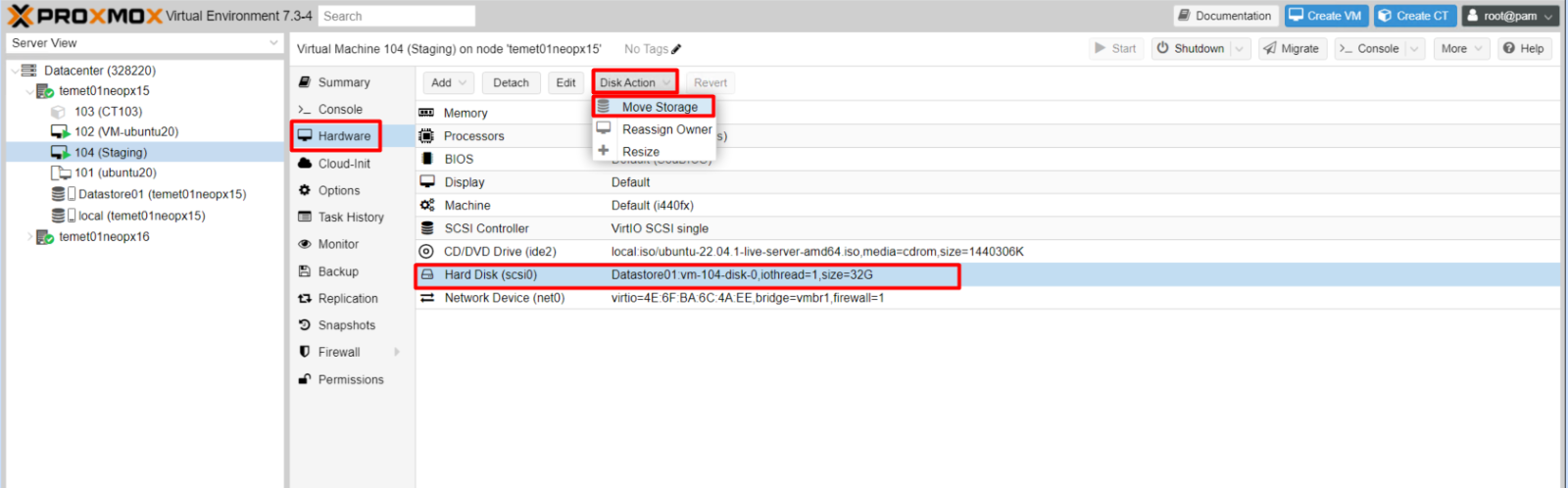
Anda dapat Klik Hardware >> Hard Disk >> Disk Action >> Move Storage. 

Gambar 11. Agar menjadi support


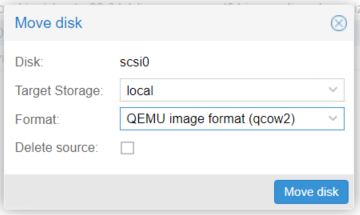
Setelah tampil Move Disk Anda dapat mengisi berikut  
Target Storage : Anda dapat Pilih Local.  
Format : Anda dapat pilih QEMU (qcow2)  
Delete Source : Apabila sudah di move maka data pada disk lama akan di hapus. 

Gambar 12. Pilih format nya


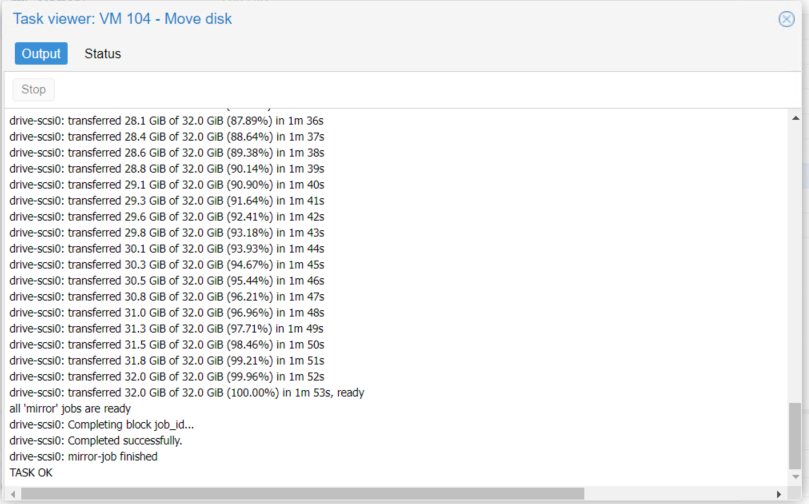
Setelah anda Klik Move Disk akan Tampil Task Viewer untuk memonitoring proses Move Disk. 

Gambar 13. Proses Move Disk


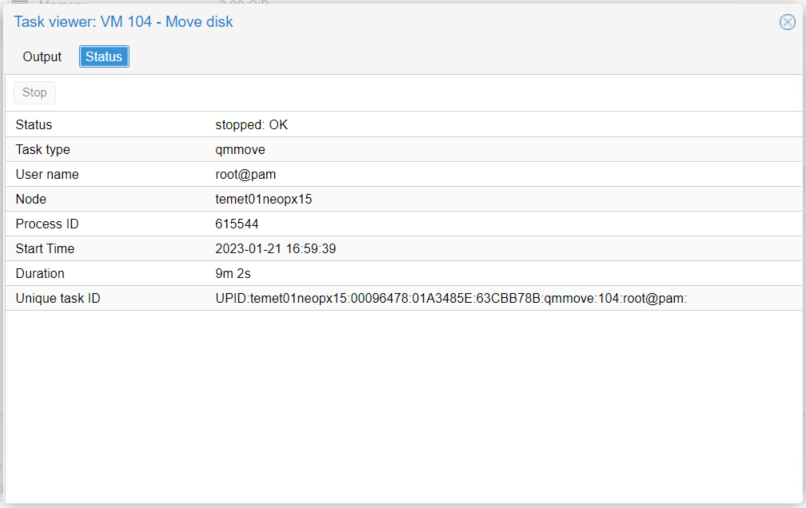
Anda dapat juga mengecek Status proses Move Disk pada tab Status. 

Gambar 14. Status move disk


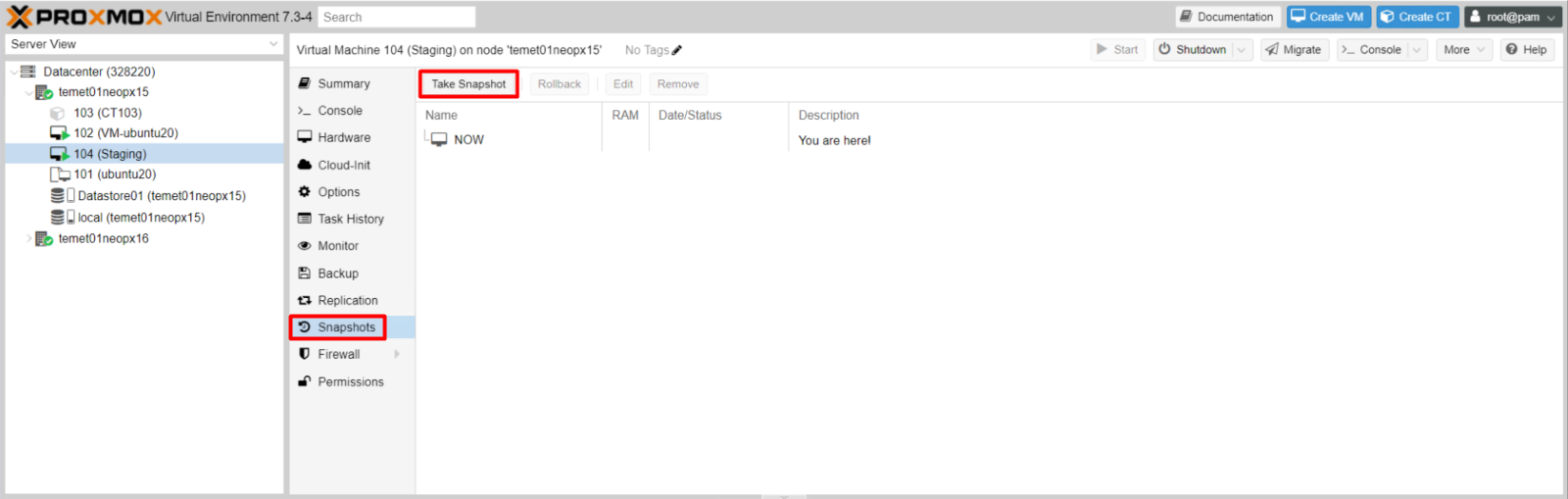
Setelah anda move disk anda dapat ke Proses Snapshots dengan Klik Snapshots >> Take Snapshot. 

Gambar 15. Proses Snapshot


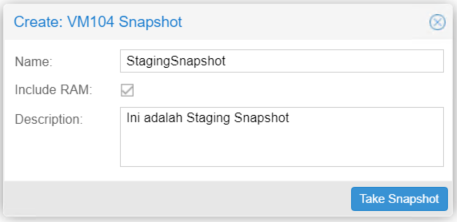
Anda dapat mengisi Name Snapshot anda dan Ceklist juga untuk Include RAM, untuk Description dapat di isi sesuai dengan kebutuhan Anda. 

Gambar 16. Name Snapshot

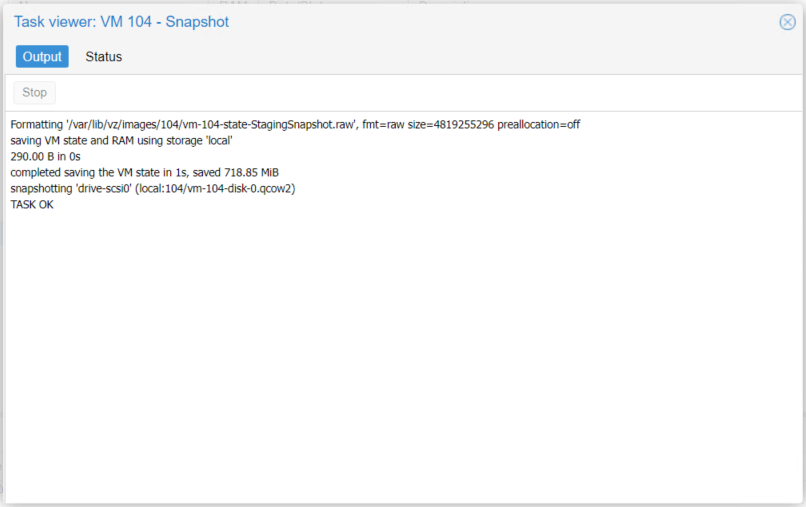
Setelah anda Take Snapshot maka akan tampil Task Viewer untuk dapat memonitoring Proses Snapshot. 

Gambar 17. Proses snapshot

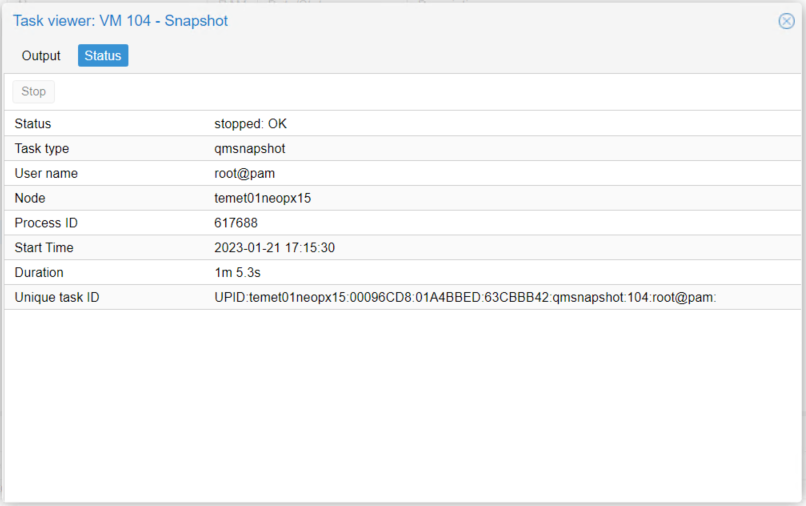
Anda dapat juga mengecek Status Snapshots pada tab Status. 

Gambar 18. Status Snapshot


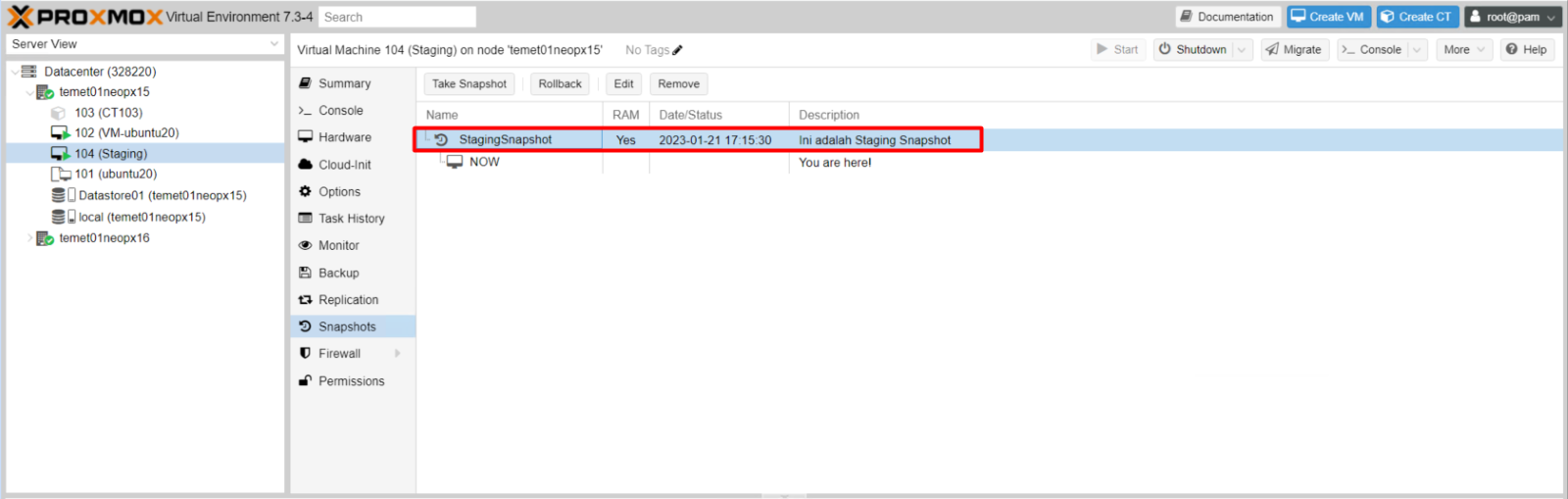
Apabila sudah selesai anda dapat mengecek kembali pada halaman Snapshots untuk mengecek Snapshots yang sudah anda proses sebelumnya. 

Gambar 19. Check snapshot


4. Restore Snapshots/Rollback 

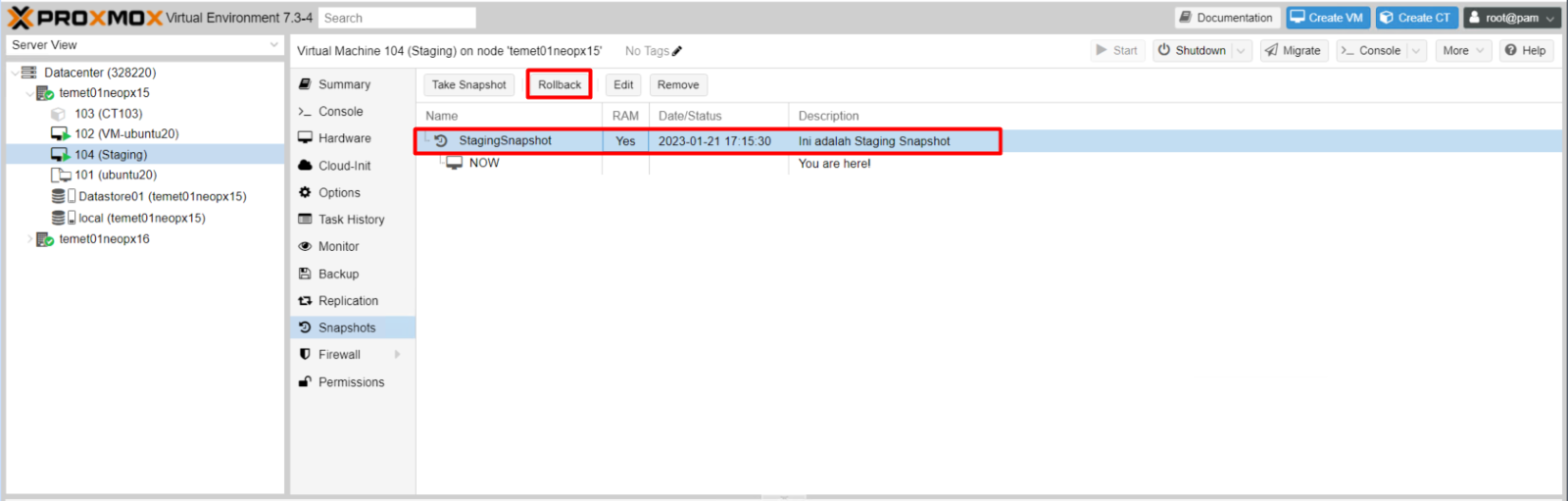
Anda dapat Pilih Hasil Snapshots yang ingin anda Restore/Rollback. 

Gambar 20. Pilih Hasil Snapshot


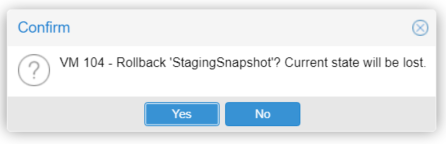
Klik yes Apabila anda setuju untuk Rollback

Gambar 21. Rollback snapshot


C. Kesimpulan 

Selamat! Anda sudah bisa Cara Snapshot Rollback dan backup restore  VM dan CT layanan NEO PX,

Semoga artikel ini dapat membantu Anda. Temukan bantuan lainnya melalui Knowledge Base Biznet Gio. Jika Anda masih memiliki kendala silakan hubungi Support Biznet GIO melalui email support@biznetgio.com atau live chat maupun WA ke website www.biznetgio.com dan bisa juga melalui telepon ke nomor (021) 5714567.