Cara Order OpenClaw Pada Layanan NEO Lite Pro
0 people liked this article
A. Pendahuluan
Dalam era automasi dan pemanfaatan kecerdasan buatan yang semakin luas, kebutuhan akan infrastruktur server dengan performa tinggi dan stabilitas optimal menjadi semakin krusial. Untuk mendukung kebutuhan tersebut, NEO Lite Pro hadir sebagai pengembangan dari layanan NEO Lite dengan peningkatan signifikan pada sisi performa dan keandalan.
NEO Lite Pro menggunakan storage SSD berbasis NVMe yang mampu memberikan kecepatan read/write hingga 8 kali lebih cepat dibandingkan generasi sebelumnya, serta didukung oleh prosesor AMD EPYC terbaru yang dirancang untuk menangani workload berskala besar dan intensif. Selain itu, layanan ini juga menyediakan jaminan IOPS hingga 8000 per VM, sehingga sangat ideal untuk aplikasi dinamis, sistem automasi, maupun deployment AI agent seperti OpenClaw yang membutuhkan performa tinggi dan konsisten.
Pada artikel ini, akan dijelaskan langkah-langkah melakukan pemesanan (order) layanan NEO Lite Pro dengan menggunakan template OS OpenClaw, sehingga Anda dapat langsung mengimplementasikan lingkungan server yang siap digunakan untuk kebutuhan automasi dan AI secara optimal.
B. Langkah-langkah Order
Untuk melakukan order Neo Lite Pro OpenClaw, silakan dapat mengikuti langkah-langkah berikut:
1. Login ke portal.biznetgio.com lalu pilih menu Neo Lite Pro.

2. Create Layanan Neo Lite Pro.

3. Pada form order NEO Lite PRO, silakan untuk mengisi beberapa field terkait yang disesuaikan dengan kebutuhan Anda .

- Neo Lite Service Name: Dapat di isikan nama service NEO Lite anda. ex. kbopenclaw
- Region: region saat ini yang tersedia adalah west java
- Neo Lite Flavor : Memilih paket atau spesifikasi NEO Lite anda dan Billing Cycle.
- Template : Pada Operating System anda dapat memilih Operating System OpenClaw.
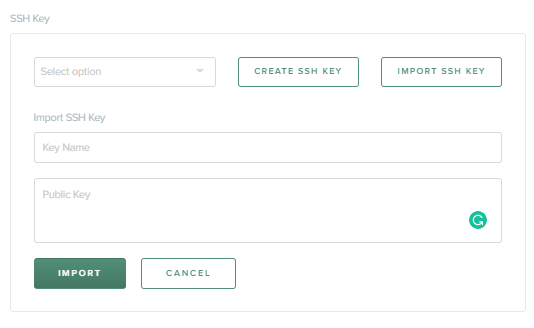
- SSH Key : Anda dapat mengenerate SSH Key atau menggunakan SSH Key yang sudah ada dengan menu IMPORT SSH KEY sebagai berikut
- Console : Anda dapat mengisi Username sesuai kebutuhan dan Password yang cukup kuat. Nantinya akan digunakan agar anda dapat melakukan akses via console
Contoh pada bagian SSH Key, anda dapat membuat atau mengimport ssh key
Create SSH key >> masukan nama key ( ex serverpertama ) >> Create


Create SSH key >> Import SSH Key >> Masukan public key yang anda miliki dan beri nama key
5. Konfirmasi Order Neo Lite Pro.


C. Cara Akses Layanan dan Setup Awal OpenClaw.
Setelah melakukan order dan pembayaran layanan, pastikan layanan telah berstatus aktif. Setelah itu dapat akses layanan NEO Lite Pro melalui SSH ataupun Web Console yang terdapat pada portal Biznet Gio.
Akses layanan dapat mengikuti panduan: Cara Akses Layanan NEO Lite dan NEO Lite Pro.
Saat awal akses setelah order layanan, akan otomatis masuk ke set up awal konfigurasi OpenClaw seperti capture dibawah. Pada tahap ini dapat pilih " yes " untuk melanjutkan proses set up awal.
Instalasi dan Set up OpenClaw, dapat juga mengunjungi referensi: Cara Instal dan Penggunaan OpenClaw

Selanjutnya dapat memiliki opsi instalasi, pada artikel ini menggunakan QuickStart untuk menggunakan konfigurasi default OpenClaw.

Setelah itu dapat memilih Mode AI yang akan ingin digunakan, di artikel ini menggunakan OpenAI dengan integrasi OpenAI Codex (ChatGPT OAuth).

Nantinya akan terdapat URL untuk integrasi dengan ChatGPT, pastikan telah login ke ChatGPT.

Masuk ke browser dan inputkan URL yang telah digenerate sebelumnya, jika belum login ChatGPT akan disarankan login terlebih dahulu.

Jika telah login ChatGPT, nantinya akan terdapat URL yang didapati pada browser.

Copy url yang didapati, lalu kembali ke server dan paste url pada server.

Setelah berhasil, nantinya akan terdapat list Model AI ChatGPT yang dapat diguankan dan dapat memiliki Model seseuai dengan kebutuhan.

Tahap selanjutnya yaitu pilihan Aplikasi yang akan di integrasikan dengan OpenClaw. Pada artikel kali ini akan menggunakan telegram, sehingga dapat memilih telegram.

Pilih kemampuan AI yang ingin di instal lalu klik space untuk memilih, tekan enter untuk melanjutkan.

Pada saat memilih untuk mengginstal Skill, anda akan di alihkan untuk mengginstal dependencies yang di perluhkan antara lain sebagai berikut.

Selanjutkan dapat memilih “ Skip for now ” untuk mempercepat instalasi.

Jika Instalasi sudah selesai OpenClaw akan menginformasikan url dan port yang dapat di akses melalui browser.
Note: pada step ini kalian perluh melakukan port forwarding dengan menggunakan ssh, dikarenakan secara default OpenClaw hanya bisa di access secara local.

Berikut untuk access dashboard pada OpenClaw, dimana kalian dapat melakukan chat dan juga melihat resource yang ada di device hanya dengan prom chat sederhana.

D. Penutup
Panduan ini membantu Anda memahami cara order NEO Lite Pro dengan menggunakan OS bundle Ubuntu dengan OpenClaw, serta melakukan set up awal konfigurasi OpenClaw pada layanan NEO Lite Pro.
Semoga artikel ini dapat membantu Anda. Temukan bantuan lainnya melalui Knowledge Base Biznet Gio. Jika Anda masih memiliki kendala silakan hubungi Support Biznet GIO melalui email support@biznetgio.com atau live chat maupun WA ke website www.biznetgio.com dan bisa juga melalui telepon ke nomor (021) 5714567.
Popular Articles
-
Cara Install & Konfigurasi Monitoring Cacti Serta Mengetahui Fungsi Fitur Pada Cacti
15 people say this guide was helpful
-
Cara Mengaktifkan Telnet pada Windows 7, 8 dan 10
5 people say this guide was helpful
-
Install dan Konfigurasi Samba Server pada Ubuntu
5 people say this guide was helpful
-
Cara Membuat atau Menambahkan SSH Key pada Layanan Neo Lite dan NEO Lite Pro
3 people say this guide was helpful