Cara Mengunggah Data ke Server/Hosting lewat Koneksi FTP
0 people liked this article
A. Pendahuluan
FTP (File Transfer Protocol) ialah protokol jaringan untuk mentransmisikan file antar komputer melalui koneksi Transmission Control Protocol/Internet Protocol (TCP/IP).
Dalam transaksi FTP, komputer pengguna akhir biasanya disebut host lokal. Komputer kedua yang terlibat dalam FTP adalah remote host, yang biasanya server. Kedua komputer harus terhubung melalui jaringan dan dikonfigurasi dengan benar untuk mentransfer file melalui FTP.
Server harus diatur untuk menjalankan layanan FTP, dan klien harus menginstal perangkat lunak FTP untuk mengakses layanan ini.
Salah satu penggunaan FTP yaitu dengan menggunakan FTP Client. Saat ini di internet menyediakan banyak aplikasi FTP Client, salah satu yang sering digunakan ialah FileZilla.
B. Konfigurasi
Pada tutorial kali ini sebelumnya dipastikan sudah menginstall FileZilla di desktop. Bisa didownload pada Url ini https://filezilla-project.org/download.php?platform=win64
Lalu konfigurasi akan dibagi 3 segment sesuai dengan hosting/server yang digunakan, yaitu:
- Transfer file ke VM
- Transfer file ke cPanel
- Transfer file ke Plesk
1. Transfer File ke Server/ Virtual Machine
- Buka FileZilla
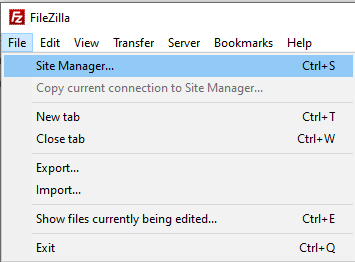
- Pilih File >> Site Manager
- Masukan Detail pada form Site Manager

Keterangan:
- Protocol: Pilih protocol SFTP agar Anda bisa mengakses ftp menggunakan credential SSH.
- Host: IP Public/Domain yang mengarah ke server
- Port: 22/port ssh
- User/Password: Bisa diisi credential untuk login ke SSH, pada contoh kali ini saya menggunakan user root.
- Jika berhasil connect maka akan muncul directory local dan directory server yang di remote pada fileZilla seperti dibawah ini

- Selanjutnya akan kami simulasikan memindahkan file txt dari local ke folder test di server
- Cara pertama, klik kanan pada file lalu klik upload

- Cara kedua, drag and drop file dari local ke folder tujuan di server

- Verifikasi file disisi server melalui SSH/Terminal

2. Transfer File ke Cpanel
- Buat Akun FTP di C Panel terlebih dahulu : Login Cpanel >> Masuk ke menu FTP Account

- Isi field untuk membuat akun FTP lalu klik create.

- Hubungkan fileZilla ke hosting dengan menggunakan konfigurasi manual yang terdapat di cpanel pada menu Add FTP Account


Klik Quickconnect
- Apabila berhasil maka akan muncul directory host yang sedang di remote

- Sebagai contoh kami upload file ke folder FTP user yang sebelumnya telah dibuat. Select file >> Klik kanan >> Upload

- Jika berhasil akan tampil di directory host

- Selanjutnya bisa dilakukan pengecekan dari sisi cpanel. Masuk file Manager >> Public_html >> nama domain/ nama host >> Pilih nama user

3. Transfer File ke Plesk Panel
- Buat Akun FTP di Plesk Panel : Website & Domains >> FTP Access >> Add an FTP Account

Note : apabila sudah memiliki akun FTP bisa digunakan yang sudah ada
- Buka fileZilla : File >> Site Manager. Pada form general bisa diisikan seperti dibawah ini, disesuaikan dengan akun yang sebelumnya dibuat

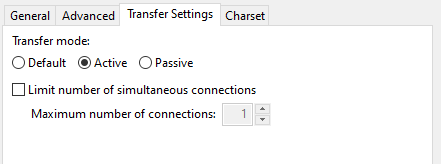
Catatan : Apabila pengguna shared hosting dan error ketika retreiving directory. Pilih Transfer settings >> Pilih active pada bagian transfer Mode >> Connect
3. Apabila sukses atau berhasil terhubung maka akan muncul directory yang sedang diremote dan di bagian log akan successful

4. Sebagai pengujian, kita coba upload satu folder dari local ke plesk panel setelah itu cek dari sisi plesk

Untuk cara upload sama dengan sebelumnya, sekarang dari sisi plesk akan muncul folder yang di upload

C. Penutup
Sebagai penutup, FTP merupakan salah satu protokol penting dalam proses pertukaran data antar komputer melalui jaringan yang andal dan terstruktur. Dengan adanya layanan server dan aplikasi klien seperti FileZilla, pengguna dapat dengan mudah mengelola serta mentransfer file antara host lokal dan remote host. Oleh karena itu, pemahaman mengenai FTP dan penggunaannya menjadi sangat bermanfaat dalam mendukung kebutuhan berbagi data secara efisien di era digital saat ini.
Semoga artikel ini dapat membantu Anda. Temukan bantuan lainnya melalui Knowledge Base Biznet Gio. Jika Anda masih memiliki kendala silahkan hubungi support@biznetgio.com atau (021) 5714567.
Popular Articles
-
Cara Install & Konfigurasi Monitoring Cacti Serta Mengetahui Fungsi Fitur Pada Cacti
15 people say this guide was helpful
-
Cara Mengaktifkan Telnet pada Windows 7, 8 dan 10
5 people say this guide was helpful
-
Install dan Konfigurasi Samba Server pada Ubuntu
5 people say this guide was helpful
-
Cara Membuat atau Menambahkan SSH Key pada Layanan Neo Lite dan NEO Lite Pro
3 people say this guide was helpful