Cara Mengakses Local Service pada Server dengan SSH Tunnel PuTTY
0 people liked this article
A. Pendahuluan
SSH tunnel adalah metode untuk membuat koneksi yang aman antara dua perangkat melalui jaringan yang tidak aman dengan menggunakan protokol SSH (Secure Shell). SSH tunnel memungkinkan data untuk dikirimkan melalui koneksi terenkripsi, sehingga meningkatkan keamanan data yang dikirimkan antara dua sistem.
Kemudian pada artikel ini kami akan lakukan simulasi mengakses WHM, cPanel dan Webmail melalui ssh tunnel, WHM tersebut terinstall pada layanan NEO Virtual Compute atau NEO Lite yang tidak allow port 2087 untuk diakses dari Public Network.
Beberapa hal yang perlu disiapkan:
- VPS.
- PuTTY.
B. Instalasi & Konfigurasi
1. Unduh dan Install PuTTY.
Download PuTTY pada URL berikut https://www.putty.org.
2. Masukan IP dan Port Server.
Pada bagian “Session”, masukan alamat IP atau hostname server pada kolom “Host Name (or IP address)”.

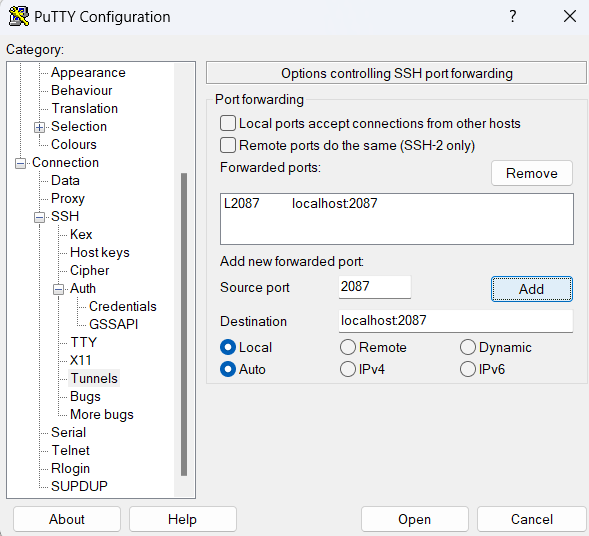
4. Setup Local Port Forwarding.
a. Pada bagian "Add new forwarded port":
- Source port: Masukkan port lokal di komputer Anda yang akan digunakan untuk mengakses layanan (misalnya layanan WHM yaitu 2087).
-
Destination: Masukkan alamat dan port dari layanan di server yang ingin Anda akses, dalam format localhost:port (misalnya, localhost:2087 untuk mengakses WHM di port 2087).
b. Klik tombol “Add”.
5. Simpan Konfigurasi.
Kembali ke bagian "Session". Jika ingin menyimpan konfigurasi ini untuk digunakan nanti, masukkan nama untuk sesi ini di bawah "Saved Sessions" dan klik Save.
6. Mulai Sesi SSH.
Klik “Open” untuk memulai sesi SSH dan masukkan username dan password untuk login ke server.
C. Uji Coba
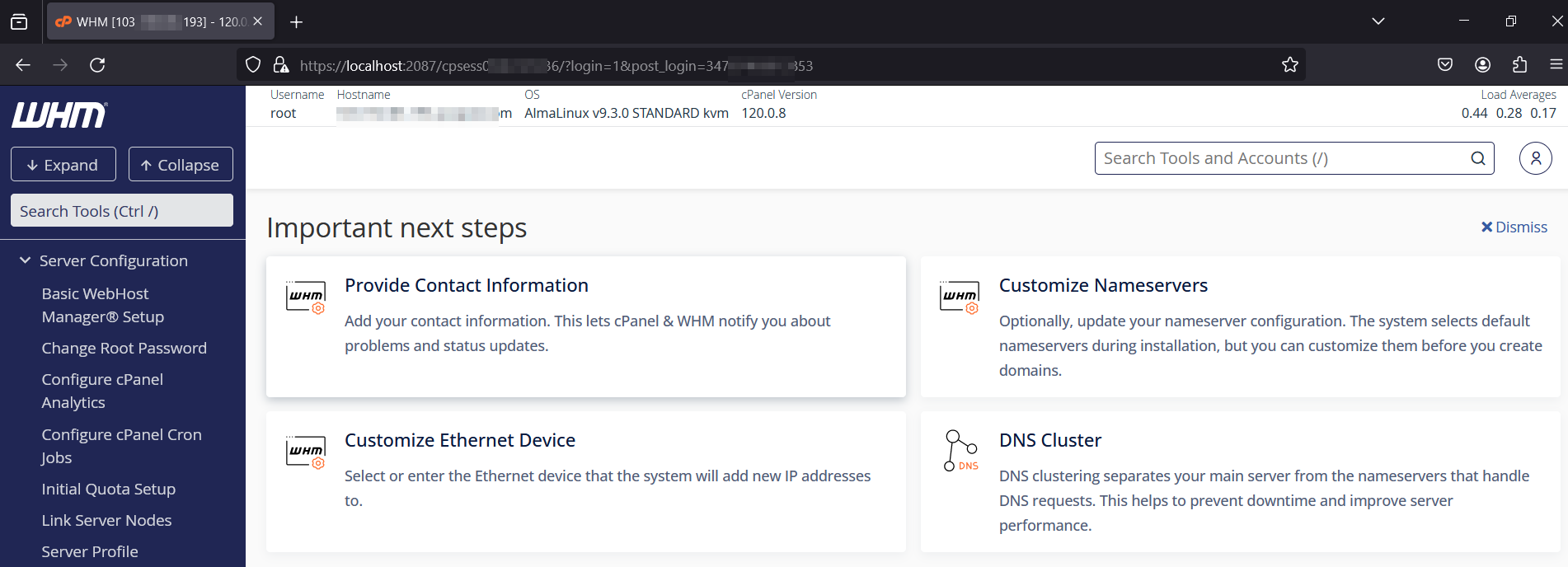
Setelah sesi SSH terbuka dan tunnel telah dibuat, silakan buka web browser di komputer Anda. Lalu akses layanan lokal di server melalui port yang Anda tentukan. Misalnya untuk WHM, jika Anda mengatur source port 2087, buka browser dan akses http://localhost:2087.
1. Ketik “whmlogin” pada terminal maka akan muncul generated URL login ke WHM, secara default akan berformat https://103-xx-xx-xx.cprapid.com:2087/cpsess2xxxxx015/login/?session=root%3.

2. Akses URL WHM Login via SSH Tunnel pada browser.
Karena port 2087 tidak di open ke Public Network maka saat copy - paste ke browser 103-xx-xx-xx.cprapid.com diganti dengan localhost.

D. Kesimpulan
Dengan mengikuti langkah-langkah di atas, Anda dapat mengakses layanan lokal pada server melalui SSH tunnel menggunakan PuTTY. Port forwarding ini sangat berguna untuk mengakses layanan yang mungkin dibatasi atau tidak dapat diakses langsung dari luar jaringan.
Semoga artikel yang telah kami sampaikan di atas dapat membantu Anda. Anda juga dapat menemukan artikel lainnya melalui halaman Knowledge Base Biznet Gio. Jika Anda masih memiliki kendala teknis terkait dengan layanan Biznet Gio, Anda dapat menghubungi kami melalui email support@biznetgio.com atau dapat melalui live chat di website Biznet Gio, melalui chat WhatsApp dan juga dapat melalui telpon (021) 5714567.
Popular Articles
-
Cara Install & Konfigurasi Monitoring Cacti Serta Mengetahui Fungsi Fitur Pada Cacti
15 people say this guide was helpful
-
Cara Mengaktifkan Telnet pada Windows 7, 8 dan 10
5 people say this guide was helpful
-
Install dan Konfigurasi Samba Server pada Ubuntu
5 people say this guide was helpful
-
Cara Membuat atau Menambahkan SSH Key pada Layanan Neo Lite dan NEO Lite Pro
3 people say this guide was helpful